
Appearance
06 · 跑通第一个任务
📚 系列导航:上一篇 05 · 接入 DeepSeek 等国产模型 把「换大脑」那条野路子讲透了。配置篇到此为止——这一篇正式上手干活,让 Codex 实打实改一次你的代码,跑通从提需求到看 diff 验收的完整闭环。下一篇 07 · 桌面 App 全景 再把桌面端那张脸看个遍。
兄弟们,先交代一件我刚上手 Codex 时干的蠢事。
那是我装好 Codex CLI 的头一个晚上,兴冲冲想试试它到底能不能改代码。我直接 cd 进了公司一个跑了两年、几百个文件的主仓库,劈头一句「把用户模块重构一下,太乱了」。Codex 读文件读了十几秒,刷屏刷得我眼花,然后甩出一大坨改动——横跨七八个文件。我当时心一横「应该没问题吧」,眼睛都没细看就点了同意。
结果呢?它确实「重构」了,但顺手改了两个我压根没让它碰的接口签名,本地测试当场红一片。我花了快一个小时才把它的改动一行行捋清楚、挑出哪些要、哪些得退回去。那一晚我最大的教训不是「Codex 不行」,而是「我跳过了那个最该停下来看的动作——审 diff」。
说句实话,这篇我最想塞给你的,就是这个动作。今天咱们不碰大项目,建个三行代码的玩具,五分钟走一遍「提需求 → Codex 在沙箱里改 → 看 diff 验收 → 留下或退回」的完整一圈,让你第一次拿到「Codex 帮我改对了代码、而且全程我看得明明白白」的成功体验。桌面 App 和 CLI 两条路我都给你走一遍。
看完这一篇,你会拿到:
- 一套从开终端 / 开 App 到跑通第一个任务的完整动作流程,照着做就行
- 把「审 diff」这个核心动作刻进肌肉记忆——这是新手和老手最大的分水岭
- 桌面 App 与 CLI 两种走法的逐步操作 + 预期输出,能自己验证成没成
- 几个让你第一次就不踩坑的关键提醒(拒绝后怎么补话、改错了怎么退回去)
⚠️ 下文凡涉及具体命令、参数、默认行为,都以 Codex 官方文档 为准;模型名、界面文案这类会随版本变的东西,看到时以你本地实际显示为准。
01 别拿正式项目练手,先建个玩具
先说结论,这是我用一小时换来的:第一次用 Codex,千万别拿你的正式仓库开刀,建个三行代码的玩具项目。
为什么?开头我那场翻车讲得够清楚了——正式项目文件多、依赖杂,Codex 一上来读半天,它改了什么你根本看不过来,而你恰恰是在「看不过来」的时候最容易瞎点同意。玩具项目就两三行,它动了哪个字你一眼能逮住,这才是用来练手的。
类比:学骑自行车先找条没人的小路。 没人一上来就骑去早高峰的主干道——先找条空巷子,摔了也不疼,把平衡和刹车的手感找到。玩具项目就是你那条空巷子:改砸了?删掉重建,三十秒的事,心一点不慌。
哪些人尤其得听这条劝:
- 完全没碰过命令行的——光是 Codex 读文件那几秒滚屏,就够你手心冒汗了,别再叠加「改的是真项目」的压力。
- 刚从别的工具切过来的——比如你用惯了 Claude Code,以为 Codex 一个套路,结果它的沙箱、审批节奏跟你预期的不一样(这正是上一篇 05 和 02 核心概念 反复提醒的),先在玩具上摸清脾气。
- 急着出活的——越急越要先跑通一次最小流程,把链路验通了再上真活,比中途翻车省时间。
打开终端(Mac 上是「终端 / Terminal」,Windows 上推荐 PowerShell),敲这两行建个玩具目录:
bash
mkdir hello-codex
cd hello-codex这两行的意思是:新建一个叫 hello-codex 的文件夹,再进到里面。mkdir = make directory(建文件夹),cd = change directory(进文件夹)。
接着塞一个最简单的 Python 文件进去。Mac / Linux 直接用:
bash
echo 'def add(a, b):
    return a + b' > main.py
Windows PowerShell 里用 echo 写多行有点别扭,你直接用记事本新建一个 main.py ,把下面两行贴进去存好就行:
python
def add(a, b):
    return a + b
💡 一句话总结:第一次用 Codex,先建个三行代码的玩具当「空巷子」——它改了啥你一眼看得清,改砸了删掉重建,全程心不慌。
02 把需求提清楚:Codex 干活的「想→做→看」循环
项目建好了,先别急着启动,花一分钟想清楚一件事:你到底要让它干嘛,这话怎么说。
为什么先聊这个?因为 Codex 不是许愿池——你扔进去什么质量的需求,它就回你什么质量的活。02 核心概念 讲过它是个代理(Agent),干活靠一个循环:调用模型,执行模型指示的动作(读文件、改文件、调工具),直到任务完成或被你取消。翻成大白话还是那三个动作——想 → 做 → 看。
类比:把活儿交给一个靠谱的装修工长。 你说「这屋子收拾收拾」,他只能凭感觉来,多半不合你意;你说「主卧刷成米白、阳台加个洗手池、下周五前完工」,他就知道照着干、还能自己验收对没对。需求越具体、越带「怎么算完成」,工长(Codex)越不容易跑偏。 这正是官方在《Prompting》里给的两条核心建议:
- 让它能自我验证:需求里带上复现步骤、验收方式、要跑的 lint / 测试,Codex 产出的质量明显更高。
- 大活拆小步:复杂任务拆成一个个小而专注的步骤,它好测、你好审;实在不知道怎么拆,直接让 Codex 先给你出个方案(plan)。
举几个你真会遇到的场景,体会下「模糊」和「具体」的差别:
| ❌ 模糊的需求 | ✅ 具体的需求 |
|---|---|
| 「优化一下这个函数」 | 「给 add 加类型注解,传入非数字时抛 TypeError」 |
| 「这测试为啥挂了」 | 「跑 pytest,定位失败原因,修好后再跑一遍确认全绿」 |
| 「把项目重构下」 | 「先别动手,列个重构方案给我,我确认了再分步改」 |
最后那行是我现在最常用的开场——遇到稍微大点的活,第一句永远是「先给方案,别动手」。这是我从开头那场翻车里学乖的:让它先把计划摆出来,我审一遍方向,再放它动手,比它闷头改完我再收拾残局强太多。
💡 一句话总结:Codex 在「想→做→看」里干活,你给的需求越具体、越带验收标准,它越不跑偏;大活先让它出方案,别一上来就让它埋头改。
03 第一个任务先「读」不「改」:确认它真读到了你的文件
第一个真正的任务,我建议你先让它解释代码,而不是改代码。
为什么先解释?两个实在的理由:一是确认 Codex 真读到了你的文件,而不是在凭空瞎编(新手最大的疑虑就是「它到底看没看我代码」);二是解释类任务零风险——它只读、只说,不动你一个字,最适合第一次试水。
类比:新搭档入职第一天,你先让他「读读代码、跟我讲讲这块干嘛的」。 你不会上来就甩核心模块让他重构——先听他复述一遍,你立马就知道他读懂没、靠不靠谱。让 Codex 解释代码,就是这个「入职第一天」的试探动作。
不管你用 CLI 还是 App,在输入框里敲这句(用大白话,不用记什么格式):
text
解释 main.py 这个文件在做什么,用新手能听懂的话说回车。Codex 会自己去读 main.py ——你不用手动把文件「喂」给它,它在代理循环里自己就把相关文件读了。然后它给你一段大白话,大意是:这里定义了一个 add 函数,收两个参数 a 和 b ,返回它俩相加的结果。
这一步跑通,意味着两件事成立了:Codex 装对了、登录态正常,而且它确实在读你机器上的真实文件。地基稳了,下一步才敢放它动手。
把对 Codex 的指令分三类记,你以后心里就有谱:
| 指令类型 | 干什么 | 例子 | 风险 |
|---|---|---|---|
| 解释型 | 让它读懂、讲给你听 | 「解释这段代码」 | 零风险,不动文件 |
| 修改型 | 让它改现有代码 | 「给这个函数加类型注解」 | 会动文件,要审 diff |
| 生成型 | 让它写新东西 | 「补一个测试用例」 | 会建 / 改文件,要审 diff |
我自己每进一个陌生项目,雷打不动第一句都是「先帮我理一遍这个项目的结构」。一来确认 Codex 读得到、读得对;二来它理出来的结构图,常常比我自己翻半天还清楚——这是解释型任务白送的福利。
💡 一句话总结:第一个任务先用「解释型」试水——确认它真读到了你的文件、地基稳了,再放它动手改;修改型和生成型,后面都得过「审 diff」那一关。
04 核心动作:改完审 diff(全篇最该记住的一节)
到高潮了:让 Codex 真正改一次代码。这一节是整篇的命门,开头我那一小时就栽在没做好它。
接着上面的会话,直接敲:
text
给 main.py 里的 add 函数加上类型注解,并补充基本的错误处理这里得先把一个新手最容易误会的点说清楚——默认档下,改工作区里的文件这件事,Codex 是直接动手的,不会每改一个文件都停下来弹窗等你点同意。 为啥?02 讲过,默认的 Auto 档(workspace-write 沙箱 + on-request 审批)里,在工作区圈内读文件、改文件、跑命令都算「圈内动作」,沙箱本来就是为这个放开的,所以照做不打扰你;只有「出圈」的动作——比如改工作区之外的文件、要联网——才会停下来先问你。换句话说,它的默认节奏是:
- 找到该改的文件(这里是
main.py),直接在沙箱里把改动落下去 - 把这次改了什么,以 diff(差异对比)的形式摆给你看——终端里直接打印,你也能随时
git diff复查 - 你来事后把关:扫一眼 diff,对就留着;不对就让它改回去、或者用 Git 退回(下两节细讲)
那「审 diff」还重要吗?太重要了——它只是从「改前批准」挪到了「改后复查」。 Codex 把改动落盘 + 同步把 diff 摊在你面前,你这一眼扫下去就是质量关;真发现改错了,工作区里的改动你还没 commit,一条命令就能退回去。所以默认档不是「不让你把关」,而是「先改给你看、你靠 diff 和 Git 兜底」。
⚠️ 这里反复提到的
git diff和「Git 退回」都有个前提:你的项目得先是个 Git 仓库。要是还没跑过git init,git diff找不到可对比的版本,自然看不到改动——动手前先git status确认仓库能用、工作区是干净的。下面「动手」那节会带你先git init打好存档点,再让 Codex 改。(Codex 终端里直接打印的那份 diff 不受这个前提影响,照样看得到。)
类比:同事先把改动提交到一个临时分支,再喊你过来看。 他没等你点头就动了手,但东西全在分支上、没合进主干——你扫一遍他改的地方,满意就合,不满意一句「这块退回去」就抹掉。Codex 默认就是这种「先改、改完摊给你看、你拿 diff 和 Git 决定去留」的同事,而那份摊给你看的东西就是 diff。
⚠️ 想要「改之前先停下来问我 / 先只出方案不动手」的体验?那不是默认档,得你主动调严:在会话里
/permissions切到read-only(只读只分析、要动手先问),或者干脆第一句就说「先别动手,列个方案给我」。默认的 Auto 档是放它直接改、你事后把关。
怎么看懂一个 diff
diff 就是「改之前」和「改之后」的逐行对照,看懂它只需记一条:
-开头 / 红色的,是要删掉的旧行+开头 / 绿色的,是要加上的新行- 没标记的,是没动的上下文,给你定位用的
你这次的 main.py 大概会从:
python
def add(a, b):
    return a + b
变成类似这样(具体写法 Codex 每次可能略有不同,意思对就行):
python
def add(a: float, b: float) -> float:
    if not isinstance(a, (int, float)) or not isinstance(b, (int, float)):
        raise TypeError("a 和 b 必须是数字")
return a + b加了类型注解(a: float),也加了基本的错误处理(传进来不是数字就报错)。你扫一遍 diff,问自己三个问题就够了:
- 它改的是不是我让它改的那块?(别像我那样,让它改 A,它顺手动了 B)
- 加进来的逻辑,我看得懂、认可吗?
- 有没有删掉我其实想留的东西?
三个都「是」,这版改动留着;有一个「不对」,就补一句话让它改、或者 Git 退回(下两节讲怎么补、怎么退)。这一遍扫描,就是「审 diff」——前后不到十秒,却是新手和老手最大的分水岭。
什么时候它才会停下来问你
默认 Auto 档下,在工作区里改文件不弹审批,所以这次加类型注解你多半看不到「同意 / 拒绝」的弹窗——改完直接落盘、diff 打在终端里。那「同意 / 拒绝」的提示在什么时候才冒出来?答案是它要干一件出圈的事的时候——典型就这几类:
| Codex 想干的事 | 默认 Auto 档下 | 你会看到的提示 |
|---|---|---|
| 在工作区里读 / 改文件 | 直接做,不打扰你 | 一般没有弹窗,改完给 diff |
| 在工作区内跑命令(如测试) | 直接跑,不打扰你 | 一般没有弹窗 |
| 需要联网或出圈的命令(如装包) | 停下来先问 | 「同意 / 拒绝」让你点 |
| 改工作区之外的文件、要联网 | 停下来先问 | 「同意 / 拒绝」让你点 |
真碰到这个「同意 / 拒绝」提示时,照着选就行:看懂了、放心 → 同意;不对劲 → 拒绝并补一句说清哪不行(下一节讲)。不同入口文案略有出入,有的还给你一个「同意且本次不再问」的提速选项。
给新手的一条铁律:刚上手别图省事把档位调到最松(比如 never 或完全访问)。 这话我用一小时的代价换来的——一旦放到最松,它连出圈动作都不问了,在你没细看的情况下一口气改五六个文件,等你反应过来,已经分不清哪个改动是你要的、哪个是它自作主张加的了。教训就一条:越是不熟,越要保留那道「出圈先问 + 事后审 diff」的关卡。
⚠️ 沙箱模式和审批策略都是可调的(02 讲过
read-only/workspace-write和on-request/never,15 权限详解 还会细讲)。往严了调(如read-only),它连改文件都要先问你;往松了调(如never/ 完全访问),连出圈动作都不拦——放开权限前,先确认你真的信得过当前这摊活。
💡 一句话总结:默认档下 Codex 在工作区里直接改、改完把 diff 摊给你看,只有出圈的动作才停下来问你;审 diff 就扫三件事——改对地方没、逻辑认不认、删错东西没;第一次别把档位调到最松,留住那道把关。
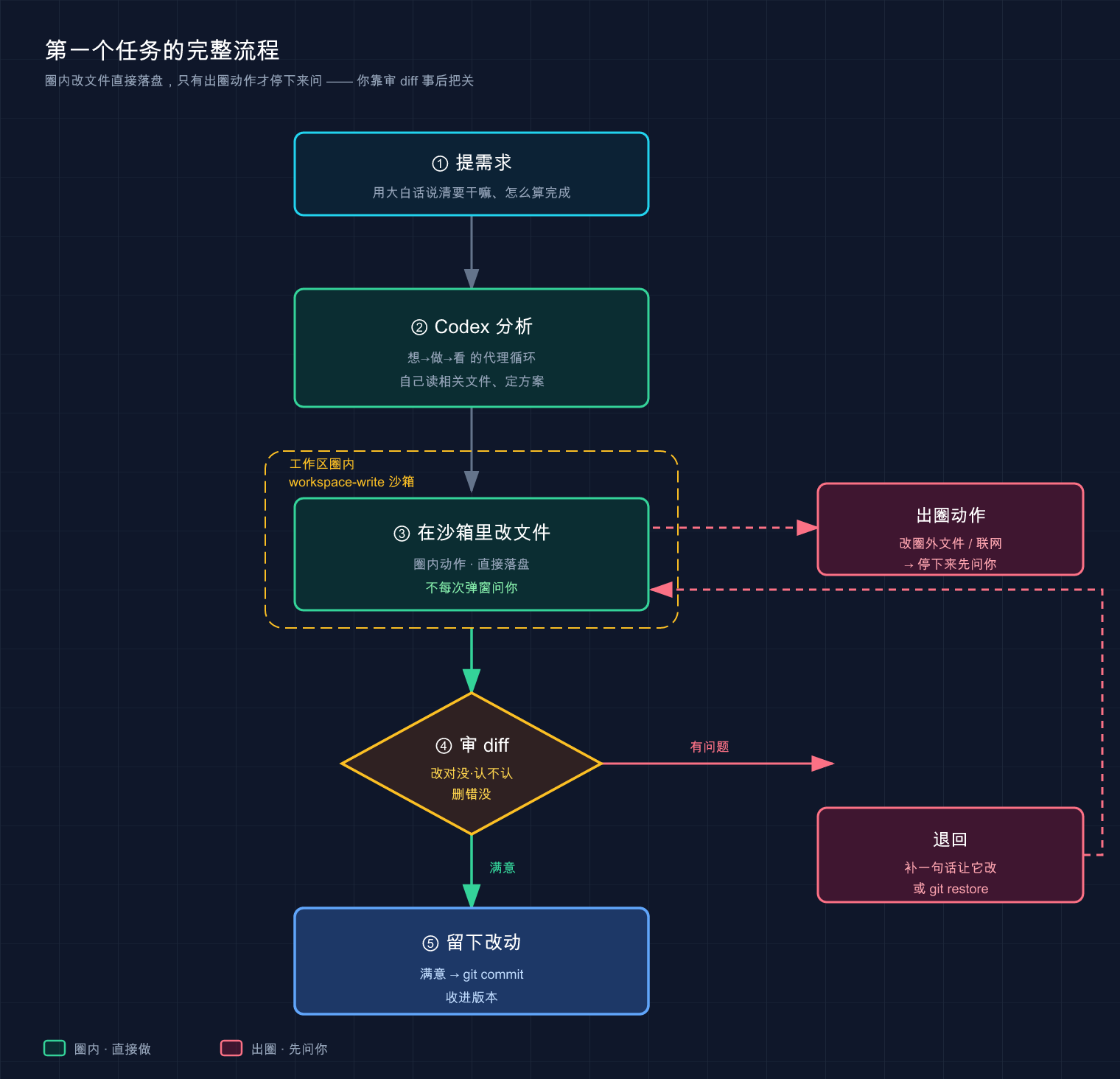
这张图把这一节的逻辑摊平了看:提需求 → Codex 分析 → 在沙箱里改文件,工作区圈内的动作(绿色那条主线)直接落盘、不每次问你;只有「出圈动作」(改圈外文件、联网)才拐去右边那条红线停下来问。改完落到「审 diff」这个岔口——满意就往下 git commit 留住,有问题就补句话让它改、或 git restore 退回,绕回去重改一版。
05 拒绝不是终点:补一句话,让它重来
新手常有个误会:以为「拒绝」就是把这事黄了、得从头再来。不是。拒绝其实是一次「换个方向再来」的机会。
Codex 在一个线程(Thread)里干活——官方定义:一个线程就是一次会话,你的提问加上后续的模型输出和工具调用,一个线程里可以有好多轮对话。所以无论是当场拒绝了它的某个出圈请求,还是看完 diff 觉得改得不对,这次会话的上下文都还在,你直接补一句,它就顺着改。
类比:点菜上来不合口,你不用换家餐厅,跟服务员说一声「这个太咸了,重新做一份淡点的」就行。 整桌菜的语境、你之前的要求,厨房都还记着,改的只是你不满意那一点。看完 diff 不满意、补句话让它重来,就是这个「退回去重做」的动作,成本极低。
举个我上周真碰到的:让 Codex 给一个函数加缓存,它 diff 里顺手引入了一个我项目里没装的第三方库。我没批准,直接补了一句:
text
别引第三方库,用 Python 标准库 functools.lru_cache 实现就行它立马撤回原方案,换成标准库重写了一版 diff,这回干净利落,我才点的同意。全程没退出会话、没重头解释需求——这就是「拒绝 + 补话」的顺滑之处。
所以记住这个心态转变:
| ❌ 新手以为 | ✅ 实际上 |
|---|---|
| 拒绝 = 这次白干了 | 拒绝 = 让它换个方向再来一版 |
| 不满意只能自己上手改 | 用大白话说清哪不对,它重写 |
| 每次不行都得重启会话 | 同一线程里多轮迭代,上下文还在 |
💡 一句话总结:看完 diff 不满意(或当场拒了某个请求)不是终点,而是「退回去重做」——在同一个线程里补一句话说清哪不对,Codex 顺着改,不用退出、不用从头解释。
06 改错落地了怎么办:Git 是你最硬的后悔药
万一你像开头的我一样,没细看就点了同意,改动已经落盘了——慌不慌?不慌,只要你提前做了一件事:打 Git 检查点。
这是 Codex 官方在快速上手里给的一条建议,大意是:「Codex 会改你的代码库,建议在每个任务前后各创建一个 Git 检查点,这样需要时能轻松回退。」注意——它讲的后悔药就是 Git,不是什么工具内置的撤销。
类比:打硬仗前先存盘。 你在 Boss 战前手动存个档,打输了不用从头通关,读档回到存档点就行。git commit 就是你在让 Codex 动手前,亲手存的那个档——它改炸了,你一行命令就能读档回去。
具体怎么做?让 Codex 动手之前,在项目目录里跑(只在第一次需要 git init):
bash
git init
git add -A && git commit -m "codex 动手前的存档点"
万一改炸了、想整个退回到动手前那一刻:
bash
git restore .⚠️
git restore .会丢弃工作区里所有未提交的改动,退回到你上一次 commit 的样子。只在你确实想全部放弃 Codex 这轮改动时用;要是有一部分改对了想留,就别一刀切,改用下一段的细办法。
如果只是某几处不满意,最省事的还是回到会话里用大白话让它改回去——它记得这个线程里干过什么:
text
刚才那次改动我不满意,帮我退回到改之前的样子把两条后悔药摆一起,你按场景挑:
| 后悔药 | 怎么用 | 适合场景 | 局限 |
|---|---|---|---|
| 会话里说「改回去」 | 直接打字告诉 Codex | 刚改完、就一两处不满意 | 依赖它理解你的意思,非永久 |
| Git 回退 | 动手前 commit,炸了 git restore . | 想干净利落退回某个确定状态 | 得提前存档,restore 是一刀切 |
我的铁律:让 Codex 碰任何稍微重要点的代码前,先 git commit 存一档。 这习惯救过我不止一次——有回它把一个配置文件改得面目全非,我连看的耐心都没有,直接 git restore 退回去重新提需求,三秒钟的事。Git 才是你最硬的那块底牌。
💡 一句话总结:Codex 改炸了别慌——动手前
git commit存档,炸了git restore .一键读档;小修小补回会话里说「改回去」,但真正的进度,永远交给 Git 兜底。
07 动手(一):CLI 五分钟跑通全流程
光看不练假把式。这一节把前面串成一条能照着敲、有预期输出的完整流程,走的是 CLI。打开终端,跟着走。
第一步:建玩具项目并打 Git 存档(Mac / Linux)
bash
mkdir hello-codex && cd hello-codex
echo 'def add(a, b):
    return a + b' > main.py
git init && git add -A && git commit -m "初始版本"
Windows 用户:前两行 mkdir / cd 照敲,main.py 用记事本新建贴入那两行 Python,git 三连命令一样跑。
预期:hello-codex 里有个 main.py(那两行 add 函数),且已经有一次 Git 提交。可以 ls(Windows 用 dir)确认文件在。
第二步:在项目目录里启动 Codex
bash
codex预期:出现 Codex 的交互界面,底部是输入框和光标。如果提示你登录,说明前面登录没完成,回 03 安装与登录 把登录走一遍。
⚠️ 一定要在项目目录里启动
codex,别在桌面或主目录裸启。 Codex 把你当前所在的目录当工作区——你在哪启动,它就读哪儿、在哪儿动手。这是新手最常踩的第一个坑。
第三步:让它解释代码(零风险试水)
text
解释 main.py 这个文件在做什么,用新手能听懂的话说预期:Codex 读取 main.py ,用大白话告诉你这是个「把两个数相加」的函数。看到它准确说出 add 函数的作用 = 它真读到了你的文件,成功。
第四步:让它改代码,然后审 diff
text
给 main.py 里的 add 函数加上类型注解,并补充基本的错误处理预期:默认档下 Codex 直接把 main.py 改掉,并把这次改动以 diff(红 - 旧行、绿 + 新行)打印在终端里。按第 04 节那三问扫一遍 diff。要是它中途要跑命令或干出圈的事,会冒出「同意 / 拒绝」让你点——看懂了再同意。
第五步:回终端确认改动落地
退出 Codex(退出按 Ctrl + C 或输入 /exit,以界面提示为准),回到终端看文件:
bash
cat main.py(Windows PowerShell 用 type main.py )
预期:main.py 里出现了类型注解(像 a: float )和错误处理(raise TypeError(...) )。和你刚才批准的 diff 对得上 = 全流程跑通,恭喜!
想再确认一遍 Codex 到底改了哪几行,Git 给你一个上帝视角:
bash
git diff预期:终端打印出和你刚才在 Codex 里看到的那份 diff 基本一致的内容。两边对得上,说明「你看到的」就是「它改的」,踏实了。
💡 一句话总结:CLI 全流程五步——建项目存档 →
codex启动 → 解释代码试水 → 改代码并审 diff → 回终端用cat/git diff验收;记得在项目目录里启动,记得改前先 Git 存档。
08 动手(二):桌面 App 走一遍同样的活
不爱碰终端的,桌面 App 把同样的流程做成了点点点。注意:桌面 App 目前只有 macOS 和 Windows,Linux 暂时没有(Linux 用户走上面 CLI 那条路)。
App 的整体节奏和 CLI 一模一样,就是把「敲命令」换成了「点界面」,核心那个「看 diff 验收」一步不少。按官方快速上手的步骤走:
- 打开 Codex App,登录——用 ChatGPT 账号或 OpenAI API key (03 讲过两者区别)。
- 选项目文件夹——挑一个你想让 Codex 干活的目录。第一次练手就选刚才那个
hello-codex(或随便建个玩具目录)。之前用过 App / CLI / IDE 扩展的话,这里会列出历史项目。 - 确认选的是 Local——官方强调:发第一条消息前,确保选的是 Local(具体位置以你界面实际显示为准),让 Codex 在你本机干活,而不是云端。这一步新手最容易忽略。
- 发第一条消息——在输入框里打需求,跟 CLI 里一字不差地来:
text
解释 main.py 这个文件在做什么,用新手能听懂的话说确认它读懂了,再发改代码那句:
text
给 main.py 里的 add 函数加上类型注解,并补充基本的错误处理预期:默认 Local 档下,App 同样会直接把改动落到你的项目里,然后在审查面板(review pane)里把这次改了什么一行行高亮给你看——官方说这个面板反映的是你 Git 仓库里尚未提交的改动,也就是改完之后的复盘视图。这正是 App 比 CLI 舒服的地方——图形化的 diff 看得更清楚,旁边还有暂存、提交、回退的按钮。看完满意,直接在面板里提交;不满意,让它改回去或退掉。
官方在快速上手的 CLI / IDE 那两条里都建议你改前后各打一个 Git 检查点,方便随时回退;App 这边内置了 Git 功能,看完 diff 你可以在界面里直接暂存、提交。
CLI 和 App 到底选哪个?给你一张对照表,按自己的习惯挑:
| 维度 | CLI(命令行) | 桌面 App |
|---|---|---|
| 平台 | ✅ Mac / Windows / Linux 全有 | ❌ 仅 Mac / Windows |
| 上手门槛 | 要敲命令,怕终端的人发怵 | ✅ 点点就行,对小白友好 |
| 看 diff | 终端里文本 diff,够用 | ✅ 图形面板,更直观 |
| 多任务并行 | 开多个终端窗口 | ✅ 多项目并排切换,体验更顺 |
| 核心流程 | 提需求 → 它改 → 审 diff 验收 | 完全一样,只是换成点界面 |
我自己的用法:写代码、跑命令我常驻 CLI(顺手、跨平台);但遇到改动多、diff 长的活,我会切到 App 里审 diff,那个图形面板一行行看,比在终端里翻文本舒服不少。一次登录后两端一般都能用(具体以官方鉴权说明为准),挑你顺手的。
💡 一句话总结:桌面 App 把同样的活做成点点点(仅 Mac / Windows),发消息前记得选 Local;它的图形审查面板看长改动更舒服,但「Codex 改完、你审 diff 验收」这个核心动作,和 CLI 一模一样。
09 全流程一张图
把这一篇的完整闭环,用一张图收个尾——不管你走 CLI 还是 App,跑的都是这一圈:
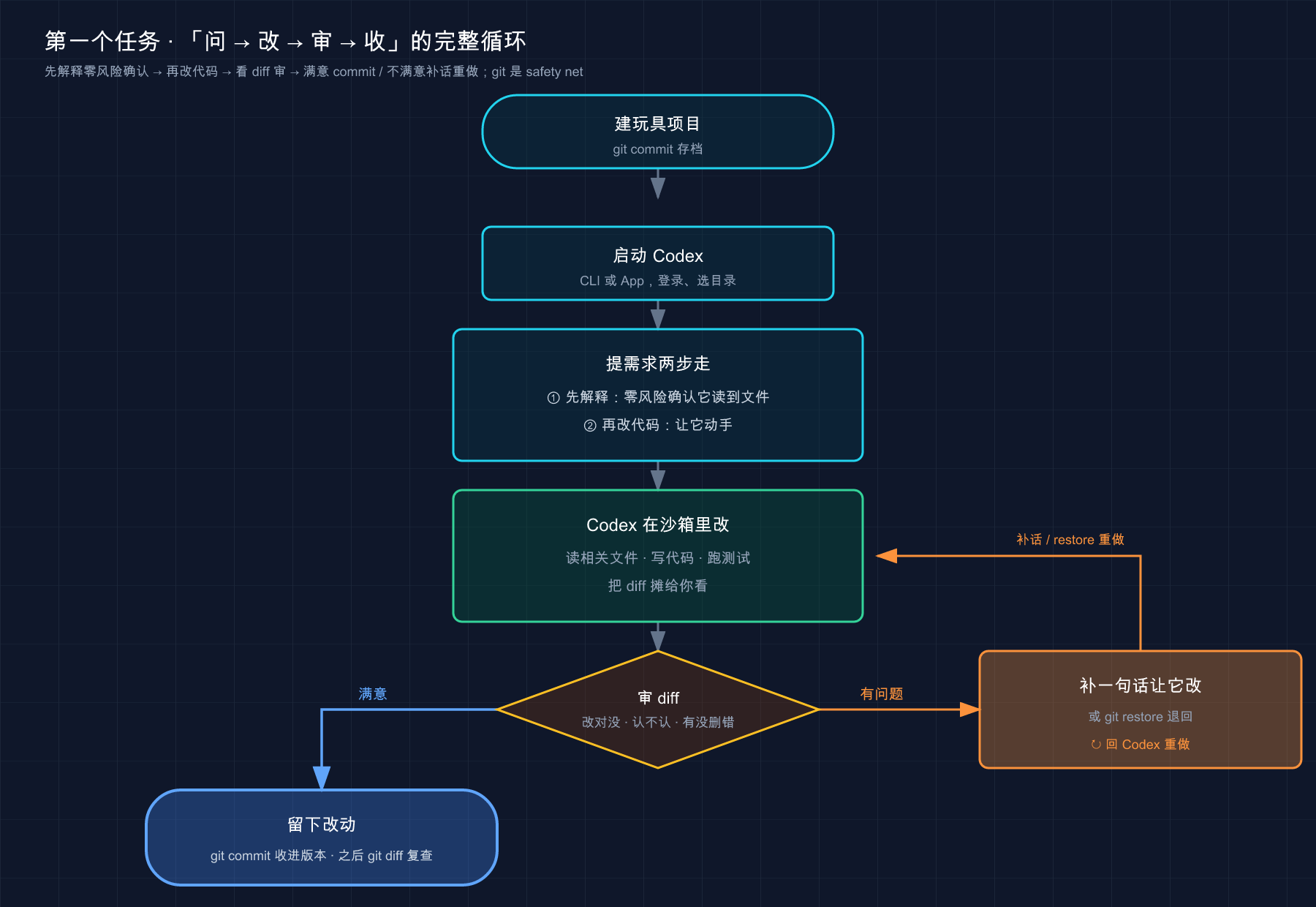
这张图最该盯住的是中间那个审 diff 岔口:Codex 在沙箱里把改动落下去、同步摊出 diff,你看懂了就留着、看着不对就让它改回去或 Git 退回——这个「人来把关」的环节,就是你和 Codex 协作的安全阀。开头我那一小时,丢的就是这一步。
💡 一句话总结:整个第一个任务,核心就一个闭环——提需求 → Codex 在沙箱里改 → 你审 diff → 留下或退回;把「审 diff」这一步焊死在流程里,你就再不会重蹈我那场翻车。
10 小结
这一篇你干了一件实事:完整跑通了 Codex 的第一个任务——从建项目、启动,到解释代码、改代码、审 diff 验收,CLI 和 App 两条路都走了一遍。
把核心动作串起来回顾:
| 步骤 | 动作 | 关键点 |
|---|---|---|
| 建项目 | mkdir + 建文件 + git commit | 先用玩具练手,动手前先存档 |
| 提需求 | 用大白话,越具体越好 | 大活先让它出方案,别埋头改 |
| 解释 | 「解释 xxx 文件」 | 零风险,先确认它读到了文件 |
| 改代码 | 「给函数加类型注解……」 | 默认档直接改、同步摊出 diff,你事后把关 |
| 审 diff | 扫三问:改对没·认不认·删错没 | 新手和老手的分水岭,别跳过 |
| 反悔 | 「改回去」/ git restore . | Git 是最硬的后悔药 |
你现在应该能:在 CLI 或 App 里启动 Codex、用自然语言让它读懂并修改一段代码、看懂它给的 diff 并决定留下还是退回、知道改错了怎么退回去。
这套动作——提需求 → 看 diff → 留下 / 退回 / 反悔——就是你之后所有 Codex 使用的最小内核。后面再花哨的功能(MCP、子代理、技能、自动化……),本质都是在这个循环上做加法。而那个最该刻进肌肉记忆的动作,永远是「审 diff」——别像开头的我,用一小时去换这个教训。
💡 一句话总结:第一个任务的最小内核就一句——提需求 → Codex 改 → 你审 diff → 留下或退回;默认档是放它直接改、你靠 diff 和 Git 事后兜底,要「改前先问」就主动切到更严的档。
下一篇 07 · 桌面 App 全景——这篇你已经在 App 里浅尝了一次,但桌面端能干的远不止改代码:多项目并行、worktree 隔离、内置浏览器、自动化任务……下一篇带你把桌面 App 这张脸看个全。先想个问题:你刚在 App 里审 diff 时,有没有觉得那个图形面板比终端舒服?如果是,下一篇你大概率会爱上它。