
Appearance
03 · 安装与登录(Mac / Windows / Linux)
这一篇解决一个很现实的问题:
我到底应该怎么安装 Codex?登录不上怎么办?
先说结论:不要在网上随便复制安装命令。先确认你要用哪个入口,再按系统处理。
开始前先别急着复制命令
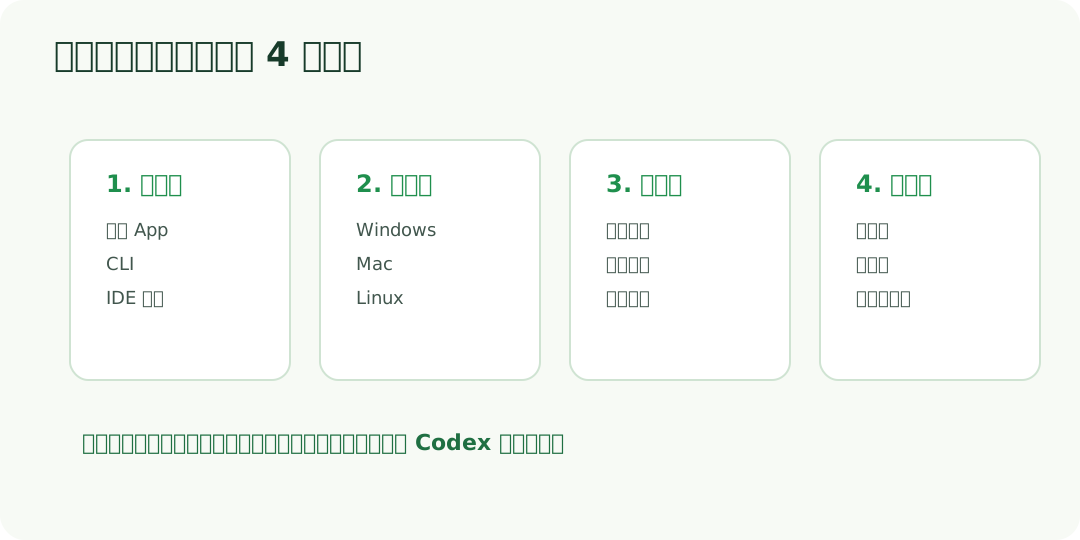
安装前先确认 3 件事:
- 你准备使用哪个入口:桌面 App、CLI、IDE,还是 Cloud?
- 你的系统是 Windows、Mac,还是 Linux?
- 你是要登录账号,还是配置 API / 第三方模型?
如果这 3 件事没确认,先不要执行网上看到的安装命令。
第一步:先选入口
安装前,先回答一个问题:
text
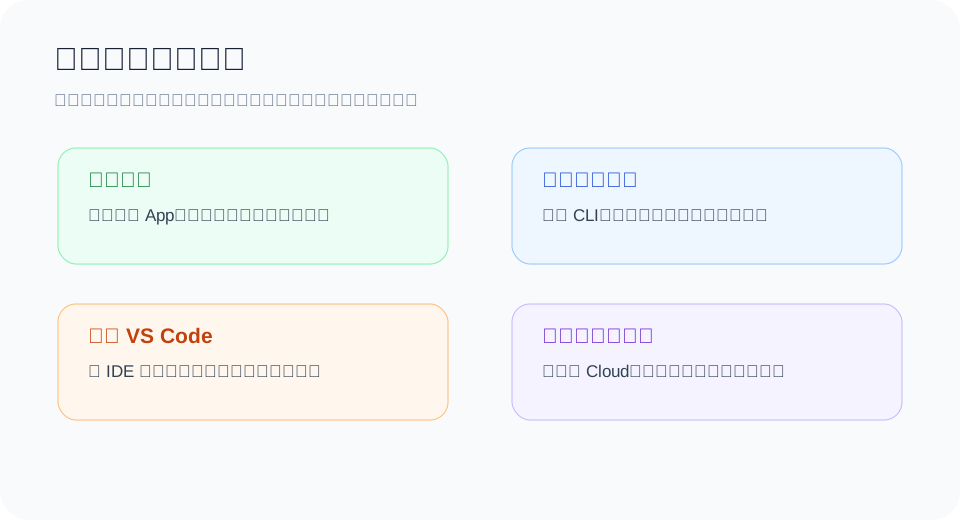
我准备从哪个入口使用 Codex?常见入口有:
| 入口 | 适合谁 |
|---|---|
| 桌面 App | 小白、新手、想看见操作过程的人 |
| CLI | 熟悉终端、想更高效的人 |
| IDE 扩展 | 平时用 VS Code 等编辑器的人 |
| 云端入口 | 想把任务放到云端跑的人 |
如果你是完全小白,先选桌面 App。
如果你照着参考教程学习 CLI,也可以装 CLI,但每一步都要知道命令在做什么。
小白推荐路线
如果你不知道该选哪个,就按这个顺序:
- 先用桌面 App 跑通教程。
- 再学 CLI,理解命令行怎么进入项目。
- 平时写代码多,再接 IDE 扩展。
- 任务变长、需要后台跑,再了解 Cloud。
不要第一天同时折腾 4 个入口。 入口越多,报错也越多。
第二步:确认自己的系统
你需要先知道自己是哪种系统:
| 系统 | 你要注意什么 |
|---|---|
| Windows | 路径、PowerShell、权限、中文目录 |
| Mac | 终端权限、应用安全提示、芯片架构 |
| Linux | 包管理器、权限、环境变量 |
不知道自己是什么系统,可以问 Codex:
text
我想安装 Codex,但不知道自己的系统信息应该怎么看。
请一步一步告诉我怎么确认,不要一次给太多命令。
第三步:只从官方入口开始
这一点很重要。
不要随便从网盘、陌生博客、群文件下载安装包。
你应该从官方说明、官方应用入口、官方扩展市场或官方命令说明开始。
如果你不确定一个入口是不是官方,可以先问:
text
我准备通过这个链接或命令安装 Codex。
请你帮我判断它是不是官方来源,并告诉我应该检查哪些信息。
先不要让我执行安装命令。
你要重点看:
- 来源是不是官方域名或官方市场。
- 命令是不是来自官方文档。
- 有没有让你下载陌生可执行文件。
- 有没有要求你输入账号密码到奇怪页面。
第四步:安装时一次只做一步
新手安装最容易犯的错误,是看到教程给一堆命令,就全部复制进去。
更稳的做法是让 Codex 一步一步带你走:
text
我正在安装 Codex。
请你一步步问我当前系统、安装入口和遇到的报错。
不要一次给太多命令。
每次只让我执行一个动作,并告诉我应该看到什么结果。
这样你不会被命令淹没。
如果某一步报错,把完整报错复制给 Codex,不要只说“失败了”。
第五步:登录后先检查 3 件事
安装完成不等于能用。
登录后,先检查:
- 账号是否登录成功。
- 当前入口是否真的能发起任务。
- 是否能访问你要操作的项目文件夹。
可以发一个安全测试:
text
请告诉我你当前能看到的工作文件夹路径是什么。
暂时不要修改任何文件。
如果它能回答当前文件夹,说明入口至少已经能进入工作状态。
Windows 注意点
Windows 用户常见卡点:
- PowerShell 和 CMD 不一样。
- 路径里有中文或空格时,某些命令容易出问题。
- 有些操作需要管理员权限,但不要随便用管理员身份运行所有东西。
- WSL 是另一套 Linux 环境,路径和 Windows 不完全一样。
建议新手先用桌面 App。等你理解工作区和任务流程后,再学 CLI 或 WSL。
Mac 注意点
Mac 用户常见卡点:
- 第一次打开应用可能有安全提示。
- 终端可能需要文件夹访问权限。
- Apple Silicon 和 Intel Mac 有时下载包不同。
- 命令行安装时要注意 PATH。
遇到权限提示时,不要乱点。先看清楚它要访问什么。
Linux 注意点
Linux 用户通常更适合 CLI,但也更容易遇到环境变量、权限、依赖问题。
新手如果用 Linux,建议每次只做一个动作:
text
我现在在 Linux 上安装 Codex。
请先确认我的发行版和终端环境,再给我下一步。
不要一次给完整安装脚本。
常见错误
错误一:不知道入口就开始装。
更好的做法:先选桌面 App、CLI、IDE 或云端。
错误二:复制一大串命令。
更好的做法:每次只执行一个动作。
错误三:不看来源。
更好的做法:只从官方入口开始。
错误四:登录成功就以为能用了。
更好的做法:用“确认当前工作文件夹”的小任务验证。
检查清单
安装登录前后,你应该能勾选:
- 我知道自己要用哪个 Codex 入口。
- 我知道自己的电脑系统。
- 我使用的是官方入口。
- 我没有一次复制一大堆不懂的命令。
- 我能登录账号。
- 我能让 Codex 说出当前工作文件夹。
小结
安装 Codex 不要追求快。
小白最稳的路线是:
先选入口,再看系统,只用官方来源,一次执行一步,登录后用小任务验证。
下一篇我们讲订阅和计费:到底什么时候值得付费,什么时候先别急。