
Appearance
17 · 电脑操控与浏览器:让 Codex 出手前,先把边界说清
有些任务不只是改文件。 比如打开网页、点击按钮、查看页面效果、填写表单、截图检查。
这类能力很有用。 但小白一定要先知道:让 Codex 操作浏览器或电脑,比让它改一篇文章风险更高。
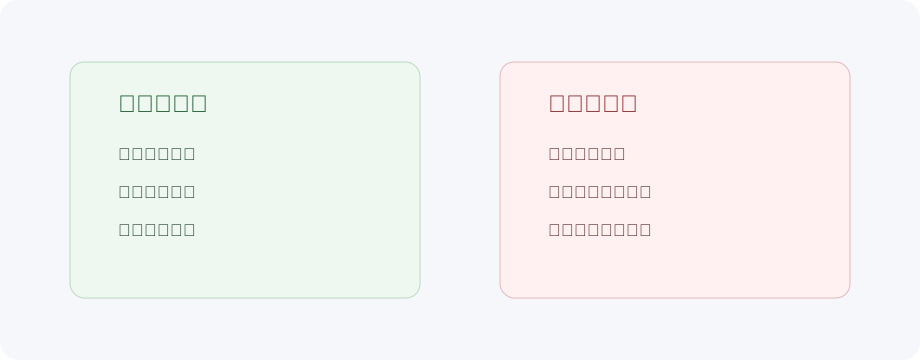
先决定:让它看,还是让它点
新手优先让 Codex 做“看”和“检查”:
- 打开本地页面。
- 截图。
- 检查文字是否重叠。
- 看按钮是否出现。
涉及登录、支付、发布、删除、后台配置时,你自己点。 Codex 只做说明员。
第一次浏览器任务就检查本地页面
第一次不要让 Codex 去操作真实账号。 就让它检查本地网页:
text
请打开 http://127.0.0.1:4173/codex/13-prompting
只做三件事:
1. 确认页面能打开
2. 检查图片是否显示
3. 检查文字有没有重叠

不要登录账号,不要点击外部链接,不要提交表单。
完成后请说出你看到的页面标题和主要内容。
这个练习很适合你现在的网站项目。 风险低,而且能马上看到结果。
第一步:先判断有没有必要操作浏览器
不是所有问题都需要它点页面。
适合操作浏览器的情况:
- 检查本地网站页面效果。
- 验证按钮能不能点击。
- 查看移动端排版。
- 截图对比页面状态。
- 测试一个很短的网页流程。
不适合直接操作的情况:
- 登录你的私人账号。
- 输入验证码。
- 操作支付、订单、客户资料。
- 修改真实后台配置。
- 发布真实内容到外部平台。
第二步:本地页面最适合先练
新手第一次让 Codex 操作浏览器,建议只检查本地页面。
比如:
text
请打开本地预览页面 http://127.0.0.1:4173/codex/13-prompting
只检查页面是否能打开、图片是否显示、文字是否重叠。
不要点击外部链接,不要提交表单。
这个任务边界清楚,风险低。
第三步:给它明确禁止动作
浏览器任务一定要写禁止项。
模板:
text
你可以:
1. 打开指定页面
2. 截图
3. 检查页面元素是否显示

你不可以:
1. 登录账号
2. 填写密码或验证码
3. 点击支付、发布、删除、确认类按钮
4. 修改任何后台配置
这比单纯说“帮我看看页面”安全得多。
第四步:让它汇报看到什么
操作浏览器后,不要只让它说“没问题”。 要让它汇报证据。
text
检查完成后,请告诉我:
1. 打开了哪个页面
2. 页面状态码或是否正常显示
3. 你看到了哪些关键内容
4. 有没有截图或明显布局问题
5. 下一步建议是什么
如果它只说“正常”,你可以追问:
text
请具体说出你看到的标题、图片和主要按钮。第五步:真实账号操作要你自己做
涉及账号的操作,建议你自己操作。 Codex 可以在旁边指导,但不要替你点关键按钮。
比如发布抖音视频、修改域名解析、服务器登录、支付配置。
更安全的方式:
text
请一步一步告诉我应该点哪里。
你只做说明,不要替我点击。
每一步都说明我应该看到什么页面。
这适合你现在的网站、域名、服务器这些场景。 你掌握控制权,Codex 做说明员。
第六步:什么时候可以让它点击
满足这些条件时,可以让它点击:
- 页面是本地测试页面。
- 没有真实账号和敏感数据。
- 点击不会支付、发布、删除、覆盖。
- 你已经写清楚只允许点哪些按钮。
- 出错也不会造成真实损失。
示例:
text
请在本地页面点击“复制链接”按钮。
只允许点击这个按钮。
点击后告诉我是否出现“复制成功”提示。
不要点击页面上的其他按钮。
常见错误
错误一:让它登录私人账号
不要把账号密码、验证码交给工具。
错误二:没说禁止项
浏览器任务一定要写不能做什么。
错误三:让它直接操作后台
后台配置、域名解析、服务器管理都要你自己确认。
错误四:只听“正常”
让它说清楚看到什么、检查了什么。
检查清单
让 Codex 操作浏览器或电脑前,确认:
- 页面是不是本地或测试环境。
- 是否涉及账号、密码、验证码。
- 是否有支付、发布、删除、确认按钮。
- 禁止动作是否写清楚。
- 完成后是否要求它汇报证据。
小结
浏览器和电脑操控能力很实用。 但小白阶段最稳的用法是:先让它看、截图、检查;涉及真实账号和关键按钮时,你自己点。
到这里,Codex 的入门和核心交互已经跑完一轮。 后面开始进入高级功能:配置、记忆、MCP、子代理、Skills 和插件。